

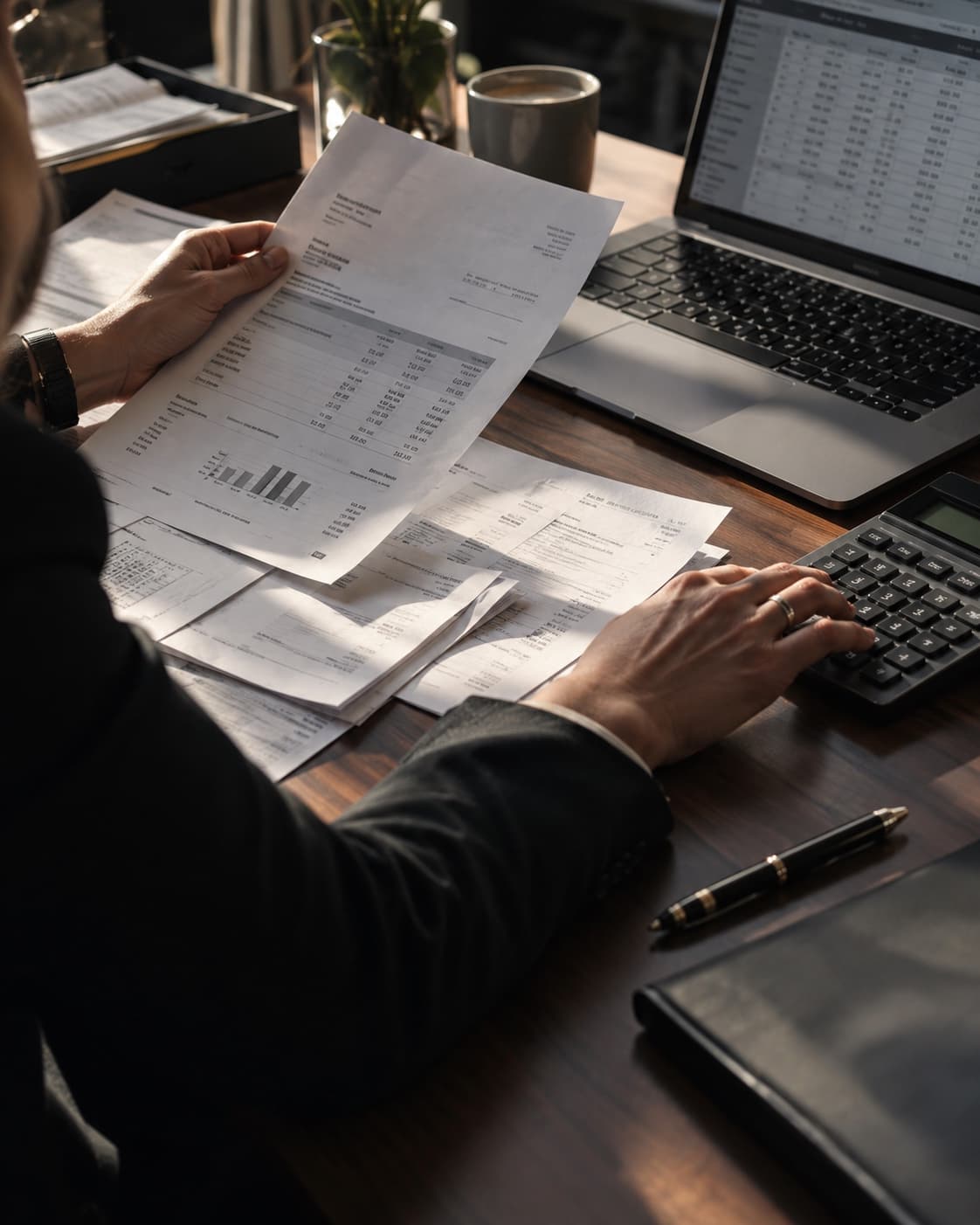
Tu peux automatiser les factures que tu reçois par e-mail en connectant la boîte de réception à un système qui enregistre le fichier, extrait les données, vérifie les anomalies et prépare un brouillon dans ton logiciel. L’administration reçoit le document avec les champs déjà placés pour les contrôler.
Le parcours que nous te proposons pour démarrer est celui-ci :
E-mail reçu → PDF enregistré → données extraites → vérifications → brouillon pour révision.
La partie décisive, ce sont les vérifications : que se passe-t-il si le fournisseur renvoie la même facture, s’il manque une page ou si le logiciel de destination ne répond plus ? Voici une approche pratique pour gérer ce processus.
Définis où ça commence et où ça finit
Avant de choisir les outils, précise trois choses avec la personne qui gère l’administration :
- Entrée : une boîte mail, un dossier ou une étiquette qui regroupe les factures reçues.
- Sortie : un brouillon dans le logiciel de gestion, une file d’attente de validation ou un fichier d’import.
- Responsable : qui vérifie les documents douteux et valide les enregistrements.
Limite le premier pilote à un seul type de document et à une seule entreprise destinataire. Par exemple, des factures fournisseurs en PDF qui arrivent dans un dossier e-mail. Les devis, bons de livraison et justificatifs ont besoin de leurs propres règles.
Si vous êtes encore en train de décider quelle tâche automatiser en premier, notre guide sur comment choisir le premier processus à automatiser aide à structurer cette décision.
Les cinq étapes du flux
1. Recevoir l’e-mail et conserver l’original
Le flux détecte les messages du dossier choisi et récupère leurs pièces jointes. Il enregistre le PDF avec une référence à l’e-mail d’origine, à l’expéditeur et à la date de réception. Tu peux ainsi revenir au document quand un doute apparaît.
Il vaut mieux enregistrer chaque pièce jointe séparément : un e-mail peut contenir plusieurs factures ou une facture accompagnée d’un autre document. Un fichier illisible doit apparaître comme une anomalie, avec une personne responsable de la résoudre.
2. Extraire les champs vraiment utiles
Définis d’abord les colonnes acceptées par votre logiciel. Une liste de départ peut inclure le fournisseur, l’identifiant fiscal, le numéro de facture, la date, la devise, la base, les taxes et le total. Ajoute les lignes de détail seulement si vous allez les utiliser.
Il existe des outils prêts pour cette lecture. Par exemple, le Invoice Parser de Google Document AI extrait les champs d’en-tête et les lignes de facture et prend en charge l’espagnol. Cela permet d’obtenir des données structurées à partir du document ; la connexion avec votre logiciel est une autre étape du projet.
Conserve la valeur extraite avec l’original. Lorsqu’une donnée manque, le système doit la laisser en attente plutôt que de la compléter à l’intuition.
3. Vérifier les données et détecter les doublons possibles
Cette phase combine les règles métier avec la vérification du document. Comme point de départ, contrôle :
- Que le destinataire correspond à votre entreprise.
- Que le fournisseur peut être rattaché à une fiche existante ou doit être créé.
- Que les champs obligatoires pour l’import sont bien présents.
- Que les montants et la devise sont cohérents avec le document, en tenant compte des remises, suppléments ou retenues lorsqu’ils apparaissent.
- Qu’il n’existe pas d’enregistrement antérieur avec la même combinaison fournisseur, numéro de facture et entreprise destinataire.
Comparer aussi le fichier aide à reconnaître une pièce jointe identique. Mais un renvoi peut contenir le même document sous un autre nom : le nom du PDF, à lui seul, est un contrôle insuffisant.
Le modèle de factures de Microsoft AI Builder fournit des scores de confiance pour différents champs. Utilise-les comme signal pour décider quoi vérifier. Un score élevé ne remplace pas le contrôle du fournisseur, du destinataire ou du total.
4. Préparer l’enregistrement dans l’outil de travail
Vérifie si votre logiciel permet de créer des brouillons via une intégration ou d’importer un fichier avec les champs définis. C’est l’un des premiers tests du projet : lire correctement une facture sert à peu de chose s’il faut ensuite tout ressaisir à la main.
Si le logiciel ne permet de créer que des enregistrements définitifs, place la révision avant cette étape. Une file intermédiaire peut afficher le PDF d’un côté et les données de l’autre, avec le motif de chaque anomalie.
Au moment d’enregistrer le résultat, conserve la référence renvoyée par le logiciel de destination. Cette confirmation permet de savoir ce qui a été créé et évite de répéter l’opération à l’aveugle en cas de panne de connexion.
5. Vérifier, approuver et clôturer
Au début, vérifie tous les brouillons. Corrige les champs nécessaires, confirme la destination et enregistre qui a approuvé chaque document.
Garde des états compréhensibles : reçu, en attente de révision, approuvé, enregistré ou en anomalie. Le message de succès doit correspondre à un résultat vérifié. “Données extraites” et “enregistrement créé” sont deux moments différents.
Ce premier flux peut se terminer avec la facture préparée et validée. L’approbation des paiements nécessite une conception et des droits spécifiques.
Un exemple : une facture arrive puis elle est renvoyée
Imagine une facture d’un fournisseur connu avec le numéro F-1042 et un total de 1.452 euros. C’est un exemple illustratif, pensé pour vérifier le comportement du flux.
| Ce qui se passe | Ce que le système devrait faire |
|---|---|
| Le PDF arrive pour la première fois | Enregistrer l’original, extraire les champs et préparer un brouillon. |
| Le fournisseur renvoie la même facture | Détecter la correspondance et lier l’enregistrement existant pour révision. |
| Le total est lu de manière douteuse | Signaler le champ et laisser le document en attente. |
| Le logiciel ne répond pas lors de l’enregistrement | Marquer l’opération comme en attente de confirmation et vérifier si elle a bien été créée avant de la répéter. |
| Une personne approuve le brouillon | Enregistrer l’approbation et confirmer le résultat dans le logiciel de destination. |
Ce test apprend plus qu’une démonstration où tous les fichiers fonctionnent. Inclue aussi un document qui doit s’arrêter : l’équipe doit voir comment une exception se résout.
Quels outils il te faut et quoi vérifier avant
Le projet repose sur trois éléments : la connexion à l’e-mail, la lecture du document et la connexion au logiciel de destination. L’outil précis dépend de ce que vous utilisez déjà et des droits et intégrations disponibles.
Si vous travaillez dans l’environnement Microsoft, leur documentation explique comment utiliser l’extraction de factures d’AI Builder dans Power Automate. C’est une option pour la phase de lecture, à compléter avec les entrées, validations et sorties de votre processus.
Teste aussi les fichiers les moins pratiques. Microsoft précise que, lorsqu’on sélectionne des pages pour extraire une facture, la plage doit en contenir une seule : mélanger les pages de deux factures peut renvoyer des données partielles des deux. Si un fournisseur envoie plusieurs documents ensemble, il faudra les séparer ou les vérifier.
Avant de signer, demande que la proposition précise :
- Quels boîtes mail, formats et logiciels sont inclus.
- Qui peut consulter les documents et où ils sont stockés.
- Ce qui se passe avec les doublons, les erreurs et les documents illisibles.
- Quelle part du coût correspond à l’implémentation, aux licences, à l’usage et à la maintenance.
- Comment l’accès au système est remis et qui gère une anomalie.
Comment savoir si ça vaut le coup
Mesure le travail complet avant et pendant le pilote : chercher l’e-mail, ouvrir le fichier, saisir les données, l’archiver et résoudre les erreurs. Ensuite, mesure combien de temps prend la révision du brouillon et combien de temps les anomalies exigent.
Tu peux commencer avec un échantillon varié de documents : fournisseurs habituels, nouveaux formats, plusieurs pages, un doublon et un fichier difficile à lire. Cet échantillon sert à découvrir les problèmes ; le fonctionnement continu permettra d’évaluer le gain de temps.
Observe trois résultats : le temps total d’intervention, les champs corrigés et les documents en attente non résolus. Si la révision coûte presque autant que le processus manuel, il vaut mieux ajuster le périmètre ou la lecture avant d’élargir.
La prochaine étape pour ton entreprise
Rassemble le nom de votre logiciel de gestion, la manière dont arrivent les factures et un échantillon anonymisé des formats habituels. Avec ça, on peut vérifier la connexion d’entrée et de sortie, et dessiner le premier flux avec l’administration.
Chez Digency, nous concevons des automatisations avec IA adaptées à tes outils. Explique-nous comment vous recevez et enregistrez les factures et nous définirons quelles étapes automatiser, où garder la révision et comment vérifier le résultat.
Couverture : illustration générée avec IA.