
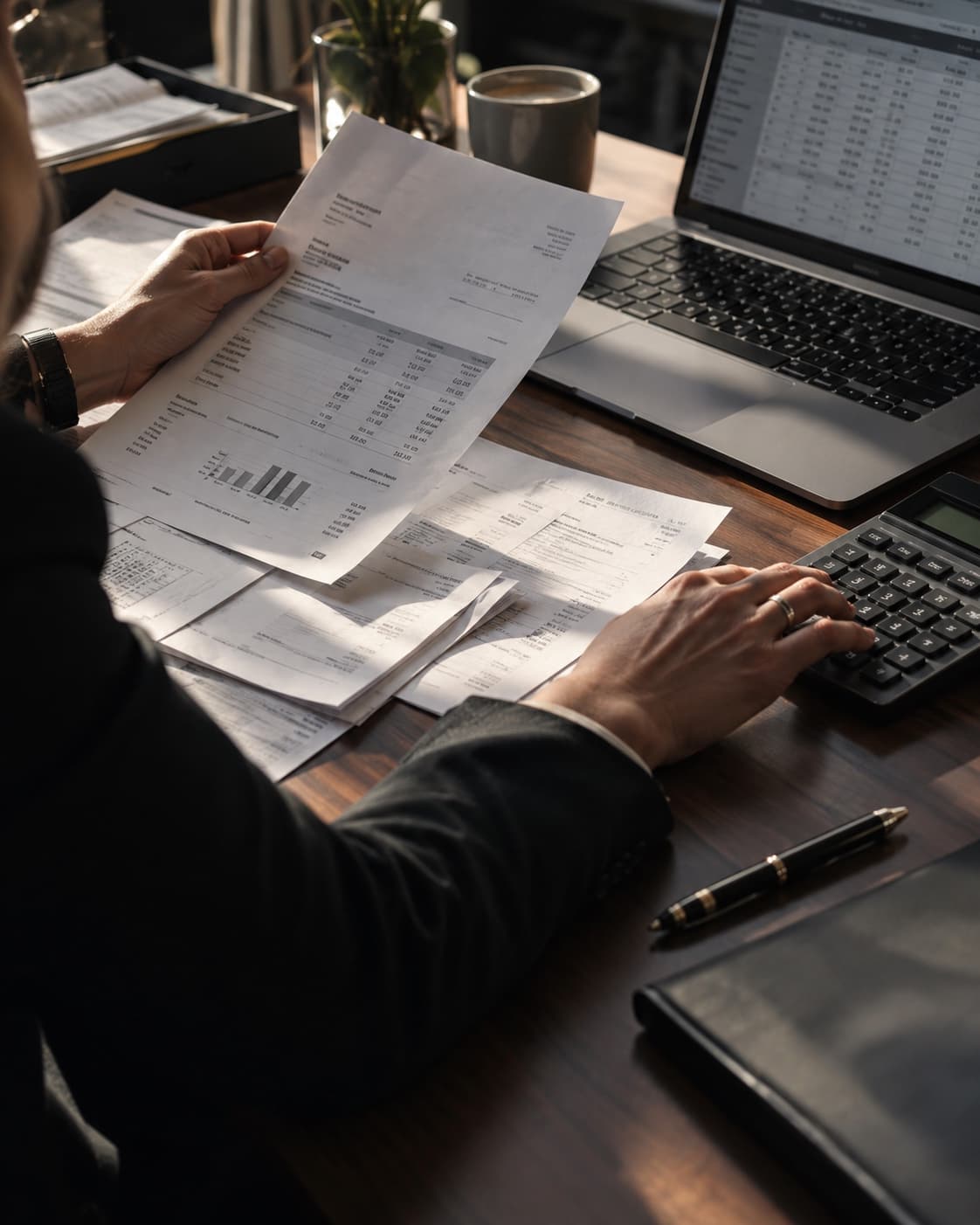
Puedes automatizar las facturas que recibes por correo conectando el buzón con un sistema que guarde el archivo, extraiga los datos, compruebe incidencias y prepare un borrador en tu programa. Administración recibe el documento y los campos ya colocados para revisarlos.
El recorrido que proponemos para empezar es este:
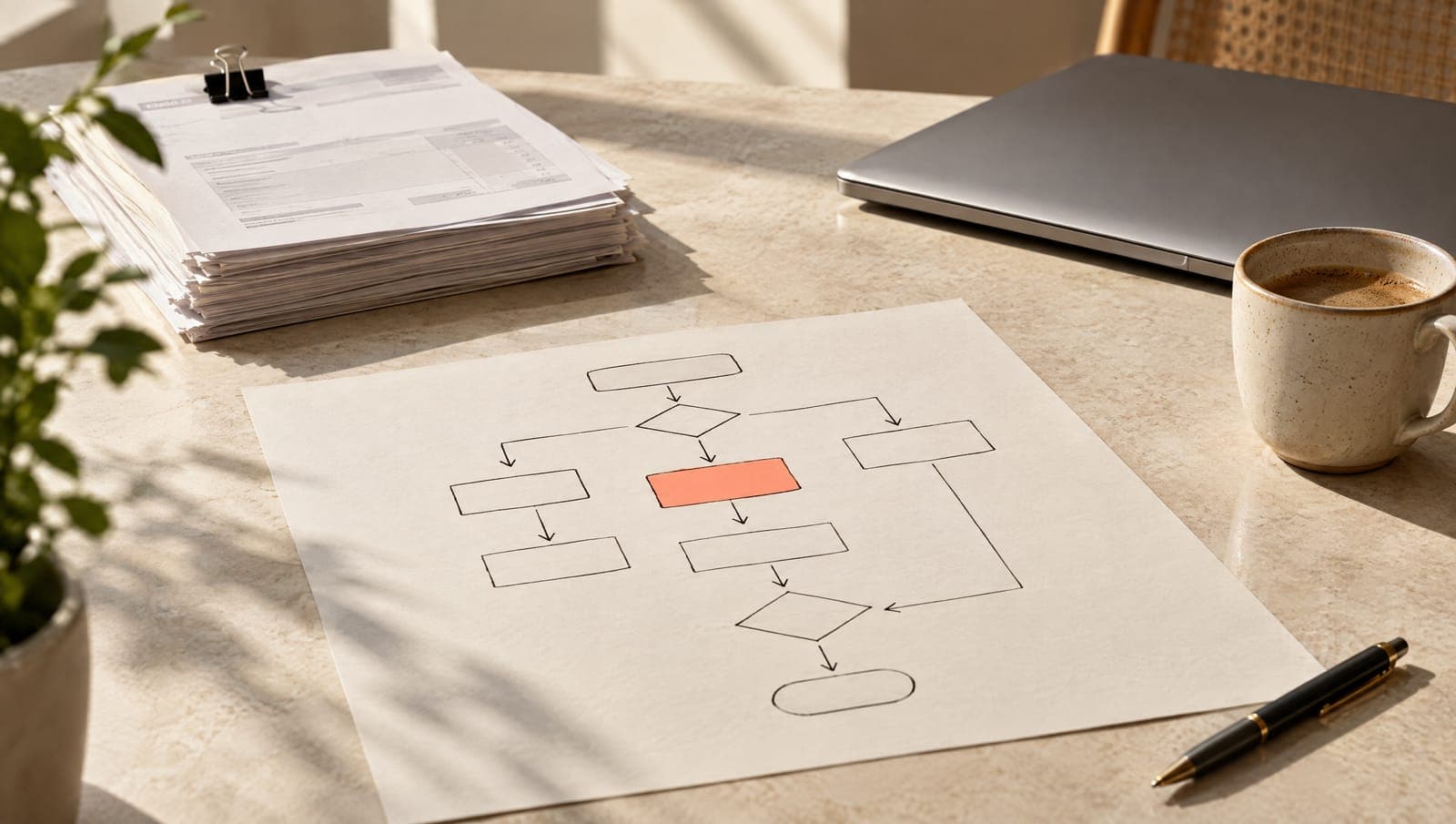
Correo recibido → PDF guardado → datos extraídos → comprobaciones → borrador para revisión.
La parte decisiva está en las comprobaciones: qué ocurre si el proveedor reenvía la misma factura, falta una página o el programa de destino deja de responder. Aquí tienes un diseño práctico para abordar ese proceso.
Define dónde empieza y dónde termina
Antes de elegir herramientas, concreta tres cosas con la persona que lleva administración:
- Entrada: un buzón, una carpeta o una etiqueta que reúna las facturas recibidas.
- Salida: un borrador en el programa de gestión, una bandeja de revisión o un archivo de importación.
- Responsable: quién revisa los documentos dudosos y confirma los registros.
Limita el primer piloto a un tipo de documento y una empresa destinataria. Por ejemplo, facturas de proveedores en PDF que llegan a una carpeta de correo. Los presupuestos, albaranes y justificantes necesitan sus propias reglas.
Si todavía estáis decidiendo qué tarea abordar, nuestra guía sobre cómo elegir el primer proceso que automatizar ayuda a ordenar esa decisión.
Los cinco pasos del flujo
1. Recibir el correo y conservar el original
El flujo detecta los mensajes de la carpeta elegida y recoge sus adjuntos. Guarda el PDF con una referencia al correo de origen, el remitente y la fecha de recepción. Así puedes volver al documento cuando surja una duda.
Conviene registrar cada adjunto por separado: un correo puede traer varias facturas o una factura acompañada de otro documento. Un archivo ilegible debe aparecer como incidencia, con una persona responsable de resolverla.
2. Extraer los campos que realmente necesitáis
Define primero las columnas que admite vuestro programa. Una lista inicial puede incluir proveedor, identificador fiscal, número de factura, fecha, moneda, base, impuestos y total. Añade las líneas de detalle solo si las vais a utilizar.
Hay herramientas preparadas para esta lectura. Por ejemplo, el Invoice Parser de Google Document AI extrae campos de cabecera y líneas de factura y admite español. Eso permite obtener datos estructurados a partir del documento; la conexión con vuestro programa es otro paso del proyecto.
Guarda el valor extraído junto al original. Cuando falte un dato, el sistema debe dejarlo pendiente en vez de completarlo por intuición.
3. Comprobar datos y detectar posibles duplicados
Esta fase combina reglas del negocio con la revisión del documento. Como punto de partida, comprueba:
- Que el destinatario corresponde a vuestra empresa.
- Que el proveedor se puede relacionar con una ficha existente o requiere alta.
- Que están presentes los campos obligatorios para la importación.
- Que los importes y la moneda son coherentes con el documento, teniendo en cuenta descuentos, recargos o retenciones cuando aparezcan.
- Que no hay un registro previo con la misma combinación de proveedor, número de factura y empresa destinataria.
Comparar también el archivo ayuda a reconocer un adjunto idéntico. Pero un reenvío puede traer el mismo documento con otro nombre: el nombre del PDF, por sí solo, es un control insuficiente.
El modelo de facturas de Microsoft AI Builder ofrece puntuaciones de confianza para distintos campos. Úsalas como una señal para decidir qué revisar. Una puntuación alta no sustituye la comprobación del proveedor, del destinatario o del total.
4. Preparar el registro en la herramienta de trabajo
Comprueba si vuestro programa permite crear borradores mediante una integración o importar un archivo con los campos definidos. Es una de las primeras pruebas del proyecto: leer bien una factura sirve de poco si después hay que volver a copiarla a mano.
Si el programa solo permite crear registros definitivos, coloca la revisión antes de ese paso. Una bandeja intermedia puede mostrar el PDF a un lado y los datos al otro, con el motivo de cada incidencia.
Al registrar el resultado, conserva la referencia que devuelve el programa de destino. Esa confirmación permite saber qué se ha creado y evita repetir la operación a ciegas cuando hay un fallo de conexión.
5. Revisar, aprobar y cerrar
Al comenzar, revisa todos los borradores. Corrige los campos necesarios, confirma el destino y registra quién ha aprobado cada documento.
Mantén estados comprensibles: recibido, pendiente de revisión, aprobado, registrado o con incidencia. El aviso de éxito debe corresponder a un resultado comprobado. “Datos extraídos” y “registro creado” son dos momentos distintos.
Este primer flujo puede terminar con la factura preparada y validada. La aprobación de pagos requiere un diseño y unos permisos específicos.
Un ejemplo: llega una factura y después la reenvían
Imagina una factura de un proveedor conocido con número F-1042 y un total de 1.452 euros. Es un ejemplo ilustrativo, pensado para comprobar el comportamiento del flujo.
| Qué sucede | Qué debería hacer el sistema |
|---|---|
| Llega el PDF por primera vez | Guardar el original, extraer los campos y preparar un borrador. |
| El proveedor reenvía la misma factura | Detectar la coincidencia y enlazar el registro existente para revisión. |
| El total se lee de forma dudosa | Señalar el campo y mantener el documento pendiente. |
| El programa no responde al guardar | Marcar la operación como pendiente de confirmación y comprobar si llegó a crearse antes de repetirla. |
| Una persona aprueba el borrador | Registrar la aprobación y confirmar el resultado en el programa de destino. |
Esta prueba enseña más que una demostración en la que todos los archivos salen bien. Incluye también un documento que deba detenerse: el equipo necesita ver cómo se resuelve una excepción.
Qué herramientas necesitas y qué comprobar antes
El proyecto tiene tres piezas: la conexión al correo, la lectura del documento y la conexión al programa de destino. La herramienta concreta depende de lo que ya utilizáis y de los permisos e integraciones disponibles.
Si trabajáis en el entorno de Microsoft, su documentación explica cómo utilizar la extracción de facturas de AI Builder dentro de Power Automate. Es una opción para la fase de lectura, que hay que completar con las entradas, validaciones y salidas de vuestro proceso.
Prueba también los archivos menos cómodos. Microsoft advierte de que, al seleccionar páginas para extraer una factura, el rango debe contener una sola: mezclar páginas de dos facturas puede devolver datos parciales de ambas. Si un proveedor envía varios documentos juntos, habrá que separarlos o revisarlos.
Antes de contratar, pide que la propuesta especifique:
- Qué buzones, formatos y programas incluye.
- Quién puede consultar los documentos y dónde se guardan.
- Qué sucede con duplicados, errores y documentos que no se pueden leer.
- Qué parte del coste corresponde a implantación, licencias, consumo y mantenimiento.
- Cómo se entrega el acceso al sistema y quién atiende una incidencia.
Cómo saber si merece la pena
Mide el trabajo completo antes y durante el piloto: buscar el correo, abrir el archivo, introducir los datos, archivarlo y resolver errores. Después mide cuánto tarda la revisión del borrador y cuánto tiempo exigen las incidencias.
Puedes empezar con una muestra variada de documentos: proveedores habituales, formatos nuevos, varias páginas, un duplicado y un archivo difícil de leer. Esa muestra sirve para descubrir problemas; el funcionamiento continuado permitirá valorar el ahorro.
Observa tres resultados: tiempo total de intervención, campos corregidos y documentos pendientes sin resolver. Si la revisión sigue costando casi lo mismo que el proceso manual, conviene ajustar el alcance o la lectura antes de ampliarlo.
El siguiente paso para tu empresa
Reúne el nombre de vuestro programa de gestión, cómo llegan las facturas y una muestra anonimizada de los formatos habituales. Con eso se puede comprobar la conexión de entrada y salida, y dibujar el primer flujo con administración.
En Digency diseñamos automatizaciones con IA a medida de tus herramientas. Cuéntanos cómo recibís y registráis las facturas y definimos qué pasos automatizar, dónde mantener la revisión y cómo comprobar el resultado.
Portada: ilustración generada con IA.